

Die Apple Watch ist weit mehr als nur eine elegante Erweiterung deines iPhones am Handgelenk. Hinter der minimalistischen Oberfläche verbergen sich zahlreiche Funktionen, die selbst langjährige Nutzer oft nicht kennen. Eine davon ist die Möglichkeit, Screenshots direkt von deinem Wearable zu erstellen – eine praktische Funktion, die Apple standardmäßig deaktiviert hat.
Warum Screenshots auf der Apple Watch erstellen?
Auf den ersten Blick mag die Screenshot-Funktion auf einer Smartwatch überflüssig erscheinen. Doch wer seine Trainingsstatistiken teilen, ein besonderes Zifferblatt mit Freunden austauschen oder technische Probleme dokumentieren möchte, wird diese versteckte Fähigkeit schnell zu schätzen wissen. Besonders nützlich ist sie für Entwickler, die App-Designs überprüfen, oder für Support-Anfragen, bei denen ein Bild mehr sagt als tausend Worte.
So aktivierst du die Screenshot-Funktion
Apple hat die Screenshot-Funktion bewusst in den Tiefen der Einstellungen versteckt, vermutlich um versehentliche Bildschirmfotos zu vermeiden. Die Aktivierung erfolgt in wenigen Schritten:
- Öffne die Einstellungen direkt auf deiner Apple Watch
- Scrolle nach unten zu Allgemein
- Tippe auf Bildschirmfotos
- Aktiviere den Schalter neben Bildschirmfotos aktivieren
Alternativ kannst du diese Einstellung auch über die Watch-App auf deinem iPhone vornehmen. Navigiere dort zu Meine Uhr > Allgemein > Bildschirmfotos aktivieren. Diese Methode ist besonders praktisch, wenn du lieber das größere Display deines Smartphones nutzt.
Die richtige Technik für perfekte Screenshots
Sobald die Funktion aktiviert ist, erfordert das Erstellen eines Screenshots eine koordinierte Geste, die anfangs etwas Übung verlangt. Drücke die Digital Crown und die Seitentaste gleichzeitig mit je einem Finger. Die Seitentaste ist der längliche Button unterhalb der Digital Crown.
Bei erfolgreicher Ausführung blitzt der Bildschirm kurz weiß auf. Der Screenshot wird automatisch in der Fotos-App auf deinem gekoppelten iPhone gespeichert, genauer gesagt im Album Bildschirmfotos. Die Übertragung erfolgt via Bluetooth und WLAN und geschieht in der Regel innerhalb weniger Sekunden.
Typische Stolpersteine und ihre Lösungen
Nicht immer klappt die Screenshot-Aufnahme beim ersten Versuch. Das häufigste Problem ist die zeitliche Koordination der Geste. Du musst beide Tasten gleichzeitig drücken – nicht nacheinander, sondern simultan. Ein zu zaghaftes oder ungleichmäßiges Drücken führt oft dazu, dass die Watch die Geste nicht erkennt.
Ein weiterer häufiger Fehler: Die Funktion ist in den Einstellungen noch deaktiviert. Überprüfe dies unbedingt, bevor du die Geste wiederholt versuchst. Manche Nutzer berichten auch, dass ein Neustart der Apple Watch bei hartnäckigen Problemen Wunder wirkt. Halte dazu die Seitentaste gedrückt, bis der Ausschalten-Schieberegler erscheint.
Was passiert mit den Screenshots?
Die auf der Apple Watch erstellten Bildschirmfotos erscheinen nicht auf dem Wearable selbst – das wäre bei dem begrenzten Speicherplatz auch wenig sinnvoll. Stattdessen werden sie automatisch auf dein gekoppeltes iPhone übertragen. Dieser Vorgang geschieht in der Regel innerhalb von Sekunden, kann bei schwacher Verbindung jedoch auch etwas länger dauern.
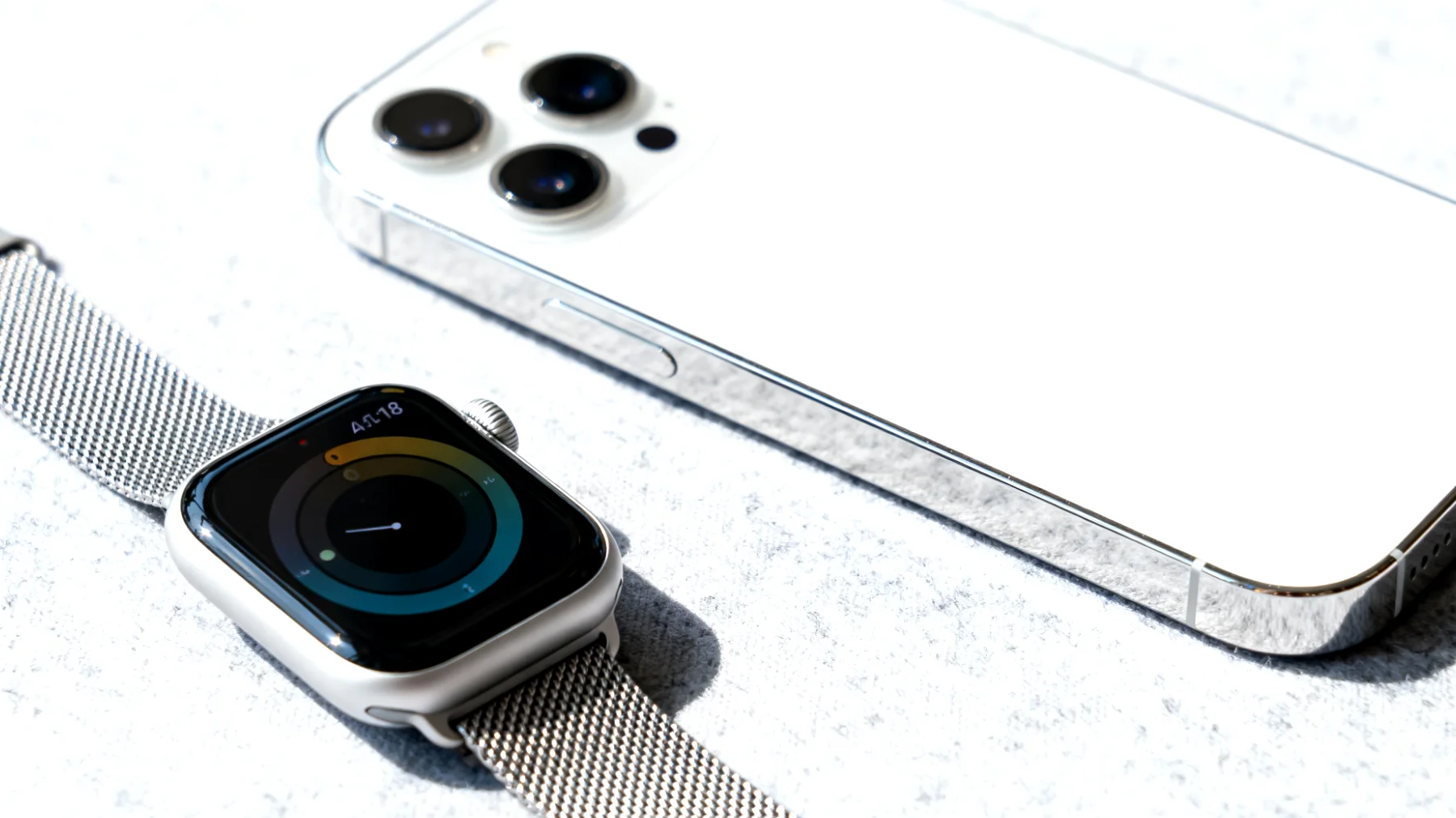
Um deine Screenshots anzusehen, öffne die Fotos-App auf deinem iPhone, tippe auf den Tab Alben und wähle dann Bildschirmfotos aus. Dort findest du alle Screenshots, die du sowohl mit deinem iPhone als auch mit deiner Apple Watch erstellt hast, chronologisch sortiert.
Praktische Anwendungsszenarien
Die Screenshot-Funktion entfaltet ihren wahren Nutzen in ganz konkreten Situationen. Fitness-Enthusiasten können ihre Workout-Erfolge oder persönliche Rekorde festhalten und direkt in sozialen Medien teilen. Die Ringdarstellung der Aktivität lässt sich so hervorragend dokumentieren.
Für Nutzer, die verschiedene Zifferblätter und Komplikationen ausprobieren, bieten Screenshots eine perfekte Möglichkeit zur Archivierung. Besonders bei aufwändig konfigurierten Modular- oder Infograph-Zifferblättern ist eine visuelle Referenz Gold wert, wenn man später zur ursprünglichen Anordnung zurückkehren möchte.
Im Support-Kontext beschleunigen Screenshots die Problemlösung erheblich. Statt umständlicher Beschreibungen kannst du dem Apple Support oder in Foren exakt zeigen, welche Fehlermeldung oder Darstellungsprobleme auftreten. Auch für App-Entwickler sind Screenshots unverzichtbar, um das Verhalten ihrer watchOS-Anwendungen zu testen und zu dokumentieren.
Datenschutz: Eine bewusste Design-Entscheidung
Die Tatsache, dass Apple die Screenshot-Funktion standardmäßig deaktiviert, ist keine Laune der Entwickler. Es handelt sich um eine durchdachte Datenschutzmaßnahme. Die Apple Watch zeigt regelmäßig sensible Informationen an – von Gesundheitsdaten über Nachrichtenvorschauen bis hin zu Zahlungsbestätigungen.
Ein versehentlich erstellter Screenshot könnte solche privaten Informationen festhalten und beim Teilen unbeabsichtigt weitergeben. Durch die manuelle Aktivierung stellt Apple sicher, dass Nutzer bewusst entscheiden, diese Funktion zu nutzen. Wer Bedenken wegen versehentlicher Screenshots hat, kann die Funktion jederzeit wieder deaktivieren – der Schalter in den Einstellungen funktioniert in beide Richtungen.
Alternative Methoden zur Bildschirmaufnahme
Für Nutzer, die keine Screenshots direkt auf der Watch erstellen möchten, gibt es Alternativen. Eine einfache Option ist das Fotografieren des Watch-Displays mit dem iPhone oder einer Kamera. Diese Methode liefert zwar keine pixelgenaue Qualität, reicht aber für viele Zwecke aus und erfordert keine spezielle Konfiguration.
Die native Screenshot-Funktion bleibt jedoch die schnellste und unkomplizierteste Methode, um spontan Inhalte vom Watch-Display festzuhalten. Mit etwas Übung wird die Geste zur Selbstverständlichkeit und erweitert deine Möglichkeiten im Umgang mit dem Apple-Ökosystem erheblich. Probiere es aus – die versteckte Funktion lohnt sich definitiv.
Inhaltsverzeichnis